Crear i gestionar conjunts
Guia pas a pas per crear conjunts de targetes, afegir targetes, organitzar el teu material d estudi i gestionar la teva col-lecció a Flashcards World a web, iOS i Android.
Construir un bon conjunt de targetes és la base d'un estudi efectiu. Flashcards World fa que sigui fàcil crear, editar i organitzar els teus conjunts a qualsevol dispositiu. Aquesta guia et guia per tot, des de crear el teu primer conjunt fins a consells avançats d'organització.
Crear un nou conjunt
Al mobil (iOS i Android)
- Obre Flashcards World i navega a la pantalla d'inici o la vista "Els meus conjunts".
- Toca el botó "+" (Més), normalment ubicat a la cantonada inferior dreta de la pantalla.
- Introdueix un títol per al teu conjunt. Tria alguna cosa descriptiva que reconeixeris més tard (p. ex., "Biologia Capítol 5 - Divisió Cel-lular" en lloc de només "Biologia").
- Opcionalment, configura l'idioma per a la cara frontal i posterior de les targetes. Això assegura que la funció de text a veu pronuncii les paraules correctament.
- Toca Crear o Desar per finalitzar el teu nou conjunt.
A la web
- Inicia sessió a Flashcards World a l'aplicació web.
- Fes clic al botó "+" (Més) o "Crear conjunt" al tauler.
- Introdueix un títol descriptiu per al conjunt.
- Configura els ajustos d'idioma per a les cares frontal i posterior si el teu conjunt inclou vocabulari d'idiomes estrangers.
- Fes clic a Desar per crear el conjunt.
Un cop creat el conjunt, pots començar a afegir targetes immediatament.
Afegir targetes a un conjunt
Afegir targetes manualment
- Obre el conjunt que acabes de crear (o qualsevol conjunt existent).
- Toca o fes clic al botó Afegir targeta.
- Introdueix el text de la cara frontal. Aquest es l'enunciat, pregunta o terme que veuras durant l'estudi.
- Introdueix el text de la cara posterior. Aquesta és la resposta, definició o traducció.
- Per a l'estudi d'opció multiple, pots afegir opcions de resposta addicionals. Aquestes apareixen com a distractors al mode Opció Multiple.
- Desa la targeta i continua afegint-ne més.
Consells per escriure bones targetes
La qualitat de les teves targetes afecta directament com de be aprens. Aquí tens consells provats per crear targetes efectives:
- Un concepte per targeta. No amunteguis múltiples fets en una sola targeta. "Quina és la capital de França?" es millor que "Digues les capitals de França, Alemanya i Espanya."
- Sigues concis. Enunciats curts i clars son més fàcils de recordar que paràgrafs llargs. Apunta a una frase o menys a cada costat.
- Utilitza les teves pròpies paraules. Parafrasejar informació (en lloc de copiar-la literalment d'un llibre de text) et força a processar el material, cosa que millora la retenció fins i tot abans de començar a estudiar.
- Inclou context quan sigui necessari. Si un terme es ambigu, afegeix una pista de context breu. Per exemple, "Mercuri (element)" vs. "Mercuri (planeta)."
- Sigues específic. Les preguntes vagues porten a respostes vagues. "Descriu la fotosíntesi" es massa ampli per a una targeta. "Quin gas absorbeixen les plantes durant la fotosíntesi?" es comprovable i específic.
Creacio massiva de targetes
Si tens un gran nombre de targetes per afegir, considera utilitzar la funció d'Importació i Exportació. Pots crear targetes en una aplicació de full de càlcul (Excel, Google Sheets o qualsevol editor CSV) i importar-les totes alhora, estalviant un temps significatiu comparat amb l'entrada manual.
Editar targetes
Els errors passen, i la informació canvia. Editar les teves targetes es senzill.
Al mobil
- Obre el conjunt que conté la targeta que vols editar.
- Toca la targeta a la llista de targetes.
- Modifica el text frontal, el text posterior o les opcions de resposta segons sigui necessari.
- Toca Desar per aplicar els canvis.
A la web
- Obre el conjunt i entra a la vista Editar conjunt.
- Fes clic a qualsevol targeta per obrir-la per a l'edició.
- Fes els canvis i fes clic a Desar.
Quan editar una targeta
- Després de fallar-la repetidament. Si consistentment falles una targeta, l'enunciat pot ser poc clar. Reescriu-lo per ser més específic o divideix el concepte en múltiples targetes més senzilles.
- Quan la informació esta desactualitzada. Actualitza fets, dates o definicions segons sigui necessari.
- Per millorar el format. Si una targeta es massa llarga, retalla-la. Les targetes concises son més efectives per a la repetició espaiada.
Eliminar targetes
Al mobil
- Lliscar per eliminar: A la vista de llista de targetes, llisca cap a l'esquerra sobre una targeta per revelar l'opció d'eliminar.
- Des de la pantalla d'edició: Obre una targeta per editar-la, després busca la icona de paperera o eliminar.
A la web
- A la vista Editar conjunt, fes clic a la icona d'eliminar al costat de la targeta que vols treure.
Les targetes eliminades es treuen permanentment i no és poden recuperar. Si no n'estas segur, considera exportar el teu conjunt com a copia de seguretat abans d'eliminar targetes.
Eliminar un conjunt
Si ja no necessites un conjunt sencer, pots eliminar-lo.
- Navega a la teva llista de conjunts (pantalla d'inici o "Els meus conjunts").
- Al mòbil, mantingues premut el conjunt o busca una icona de menu. A la web, busca el botó d'opcions o eliminar.
- Confirma l'eliminació quan se't demani.
Eliminar un conjunt treu totes les targetes que conté. Si les teves dades estan sincronitzades al núvol, l'eliminació es propagara als teus altres dispositius. Com amb les targetes, considera exportar el conjunt primer si podries necessitar-lo més endavant.
Organitzar els teus conjunts
A mesura que la teva col-lecció creix, una bona organització estalvia temps i manté les sessions d'estudi focalitzades.
Convencions de nomenclatura
Utilitza un patró de nomenclatura consistent perquè puguis trobar conjunts ràpidament:
- Format Assignatura - Tema: "Espanyol - Vocabulari d'aliments", "Historia - Dates de la Segona Guerra Mundial"
- Format Numero de curs: "BIO 201 - Capítol 3", "BIO 201 - Capítol 4"
- Format Nom d'examen: "Vocabulari GRE Conjunt 1", "Vocabulari GRE Conjunt 2"
Recomanacions de mida del conjunt
- 15 a 50 targetes per conjunt es ideal per a una repetició espaiada efectiva. Això manté les sessions de repas diàries manejables.
- Si un tema requereix més de 50 targetes, divideix-lo en múltiples conjunts focalitzats.
- Conjunts molt petits (menys de 10 targetes) poden no proporcionar prou varietat perquè els modes Opció Multiple o Llista d'Aparellament funcionin be.
Configuracio d'idioma
Si estudies un idioma estranger, assegura't de configurar l'idioma correcte per a cada costat de les targetes. Això afecta:
- Pronunciació de text a veu -- L'aplicació utilitza el motor TTS del teu dispositiu i necessita saber quin idioma utilitzar. Consulta la nostra guia de resolució de problemes per a consells sobre TTS.
- Suggeriments del teclat -- Al mòbil, la configuració d'idioma correcta pot ajudar el teu teclat a oferir suggeriments d'autocompletar rellevants al mode Escriptura.
Utilitzar targetes generades per IA
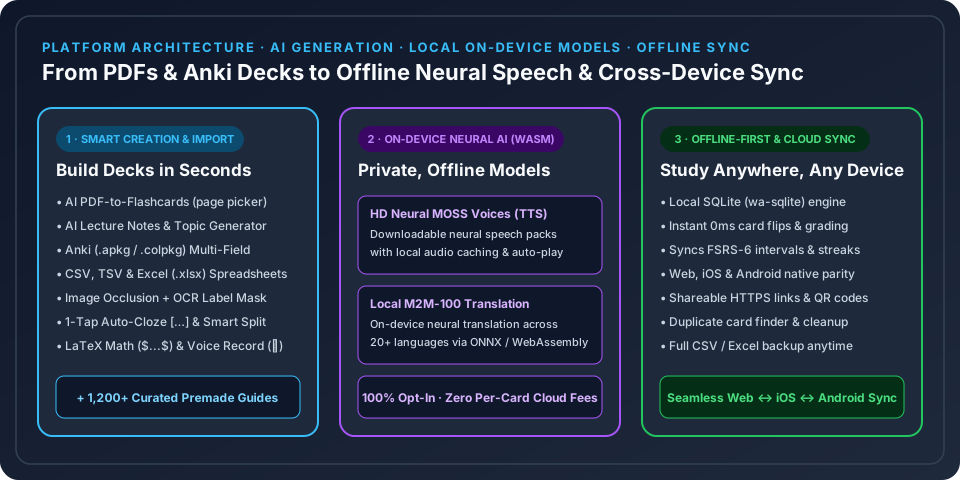
Flashcards World ofereix generació de targetes amb IA per ajudar-te a crear material d'estudi més rapid. En lloc d'escriure cada targeta a ma, pots proporcionar un tema o enganxar text i deixar que la IA generi parelles de pregunta-resposta rellevants per a tu.
- Revisa les targetes generades per IA abans d'estudiar. Tot i que la IA produeix targetes d'alta qualitat, potser voldras ajustar la redacció o treure targetes que no coincideixen amb el teu temari.
- La generació per IA és un excel-lent punt de partida que pots refinar amb edicions manuals.
Explorar conjunts prefets
Si no vols construir un conjunt des de zero, navega per la Biblioteca de contingut amb més de 100.000 conjunts prefets que cobreixen idiomes, exàmens estandarditzats, certificacions professionals i més. Pots afegir un conjunt prefet a la teva col-lecció i personalitzar-lo afegint, editant o traient targetes.
Sincronitzar els teus conjunts
Quan crees o edites conjunts amb la sessió iniciada, els canvis se sincronitzen automàticament al núvol. Això significa:
- Els teus conjunts estan disponibles a cada dispositiu on tinguis la sessió iniciada (web, iOS, Android).
- Si crees un conjunt al telèfon, apareix a la web en qüestio de moments.
- Les edicions i eliminacions també se sincronitzen entre dispositius.
Per a més detalls, consulta la nostra guia sobre Compartició i sincronització.
Preguntes frequents
Hi ha un limit de quants conjunts o targetes puc crear?
Pots crear tants conjunts i targetes com necessitis. No hi ha cap limit estricte en el nombre de conjunts o targetes a la teva col-lecció.
Puc crear conjunts fora de linia?
Si. Flashcards World funciona completament fora de línia. Pots crear conjunts, afegir targetes i estudiar sense connexió a internet. Els teus canvis se sincronitzaran al núvol la propera vegada que et connectis.
Puc duplicar un conjunt?
Pots duplicar efectivament un conjunt exportant-lo a CSV i després important-lo com a nou conjunt. Això et dona una copia que pots modificar de manera independent.
Com moc targetes entre conjunts?
Actualment, la manera més fàcil de moure targetes entre conjunts es exportar un conjunt, editar el CSV per incloure només les targetes que vols moure, i importar aquest CSV al conjunt de destí. També pots recrear manualment les targetes al nou conjunt si només n'hi ha unes poques.