Creer et gerer des jeux
Guide étape par étape pour créer des jeux de flashcards, ajouter des cartes, organiser votre matériel d'étude et gérer votre collection dans Flashcards World sur le web, iOS et Android.
Construire un excellent jeu de flashcards est la base d'une étude efficace. Flashcards World facilité la creation, la modification et l'organisation de vos jeux sur n'importe quel appareil. Ce guide vous accompagne dans tout, de la creation de votre premier jeu aux conseils d'organisation avancés.
Creer un nouveau jeu
Sur mobile (iOS et Android)
- Ouvrez Flashcards World et naviguez vers votre écran d'accueil ou la vue "Mes jeux".
- Tapez sur le bouton "+" (Plus), généralement situe dans le coin inférieur droit de l'écran.
- Entrez un titre pour votre jeu. Choisissez quelque chose de descriptif que vous reconnaitrez plus tard (par ex., "Biologie Chapitre 5 - Division cellulaire" plutôt que simplement "Biologie").
- Optionnellement, definissez la langue pour le recto et le verso de vos cartes. Cela garantit que la fonction de synthèse vocale prononce les mots correctement.
- Tapez sur Créer ou Enregistrer pour finaliser votre nouveau jeu.
Sur le web
- Connectez-vous a Flashcards World dans l'application web.
- Cliquez sur le bouton "+" (Plus) ou "Créer un jeu" sur votre tableau de bord.
- Entrez un titre descriptif pour le jeu.
- Configurez les paramètres de langue pour le recto et le verso si votre jeu concerne du vocabulaire en langue étrangère.
- Cliquez sur Enregistrer pour créer le jeu.
Une fois votre jeu crée, vous pouvez immédiatement commencer a ajouter des cartes.
Ajouter des cartes a un jeu
Ajouter des cartes manuellement
- Ouvrez le jeu que vous venez de créer (ou tout jeu existant).
- Tapez ou cliquez sur le bouton Ajouter une carte.
- Entrez le texte du Recto. C'est l'invite, la question ou le terme que vous verrez pendant l'étude.
- Entrez le texte du Verso. C'est la réponse, la definition ou la traduction.
- Pour l'étude a choix multiples, vous pouvez ajouter des options de réponse supplémentaires. Celles-ci apparaissent comme des distracteurs en mode Choix multiples.
- Enregistrez la carte et continuez a en ajouter.
Conseils pour rediger de bonnes cartes
La qualité de vos flashcards affecté directement la qualité de votre apprentissage. Voici des conseils eprouves pour créer des cartes efficaces :
- Un concept par carte. Ne regroupez pas plusieurs faits sur une seule carte. "Quelle est la capitale de la France ?" est mieux que "Nommez les capitales de la France, de l'Allemagne et de l'Espagne."
- Restez concis. Des invites courtes et claires sont plus faciles a rappeler que de longs paragraphes. Visez une phrase ou moins de chaque cote.
- Utilisez vos propres mots. Reformuler les informations (plutôt que de les copier textuellement d'un manuel) vous oblige a traiter le matériel, ce qui améliore la retention avant même de commencer a étudier.
- Incluez du contexte si nécessaire. Si un terme est ambigu, ajoutez un indice de contexte bref. Par exemple, "Mercure (element)" vs. "Mercure (planete)."
- Soyez precis. Les questions vagues menent a des réponses vagues. "Décrivez la photosynthèse" est trop large pour une flashcard. "Quel gaz les plantes absorbent-elles pendant la photosynthèse ?" est testable et precis.
Creation de cartes en masse
Si vous avez un grand nombre de cartes a ajouter, envisagez d'utiliser la fonction Import et export. Vous pouvez créer des cartes dans un tableur (Excel, Google Sheets ou tout éditeur CSV) et les importer toutes en une fois, ce qui fait gagner un temps considérable par rapport a la saisie manuelle.
Modifier des cartes
Les erreurs arrivent et les informations changent. Modifier vos cartes est simple.
Sur mobile
- Ouvrez le jeu contenant la carte que vous souhaitez modifier.
- Tapez sur la carte dans la liste des cartes.
- Modifiez le texte du recto, du verso ou les options de réponse selon vos besoins.
- Tapez sur Enregistrer pour appliquer vos modifications.
Sur le web
- Ouvrez le jeu et entrez dans la vue Modifier le jeu.
- Cliquez sur n'importe quelle carte pour l'ouvrir en modification.
- Effectuez vos changements et cliquez sur Enregistrer.
Quand modifier une carte
- Après l'avoir ratee plusieurs fois. Si vous échouez systématiquement sur une carte, l'invite est peut-être peu claire. Reecrivez-la pour être plus precise ou décomposez le concept en plusieurs cartes plus simples.
- Lorsque l'information est obsolete. Mettez à jour les faits, dates ou definitions selon les besoins.
- Pour améliorer la mise en forme. Si une carte est trop verbeuse, simplifiez-la. Les cartes concises sont plus efficaces pour la répétition espacée.
Supprimer des cartes
Sur mobile
- Glisser pour supprimer : Dans la vue liste des cartes, glissez vers la gauche sur une carte pour révéler l'option de suppression.
- Depuis l'écran de modification : Ouvrez une carte en modification, puis cherchez l'icône de corbeille ou de suppression.
Sur le web
- Dans la vue Modifier le jeu, cliquez sur l'icône de suppression a cote de la carte que vous souhaitez retirer.
Les cartes supprimées sont retirees définitivement et ne peuvent pas être recuperees. Si vous n'êtes pas sur, envisagez d'exporter votre jeu comme sauvegarde avant de supprimer des cartes.
Supprimer un jeu
Si vous n'avez plus besoin d'un jeu entier, vous pouvez le supprimer.
- Naviguez vers votre liste de jeux (écran d'accueil ou "Mes jeux").
- Sur mobile, maintenez appuye sur le jeu ou cherchez une icône de menu. Sur le web, cherchez le bouton d'options ou de suppression.
- Confirmez la suppression lorsque vous y êtes invite.
Supprimer un jeu retiré toutes les cartes qu'il contient. Si vos données sont synchronisées avec le cloud, la suppression se propagera a vos autres appareils. Comme pour les cartes, envisagez d'exporter le jeu en premier si vous pourriez en avoir besoin plus tard.
Organiser vos jeux
A mesure que votre collection grandit, une bonne organisation fait gagner du temps et garde vos sessions d'étude concentrees.
Conventions de nommage
Utilisez un schema de nommage cohérent pour retrouver rapidement vos jeux :
- Format Matière - Sujet : "Espagnol - Vocabulaire alimentaire", "Histoire - Dates de la Seconde Guerre mondiale"
- Format Numéro de cours : "BIO 201 - Chapitre 3", "BIO 201 - Chapitre 4"
- Format Nom d'examen : "Vocabulaire GRE Jeu 1", "Vocabulaire GRE Jeu 2"
Recommandations de taille des jeux
- 15 a 50 cartes par jeu est ideal pour une répétition espacée efficace. Cela garde les sessions de révision quotidiennes gerables.
- Si un sujet necessite plus de 50 cartes, divisez-le en plusieurs jeux cibles.
- Les jeux tres petits (moins de 10 cartes) peuvent ne pas offrir assez de variete pour que les modes Choix multiples ou Liste d'association fonctionnent bien.
Parametres de langue
Si vous étudiez une langue étrangère, assurez-vous de definir la bonne langue pour chaque cote de vos cartes. Cela affecté :
- La prononciation de la synthèse vocale -- L'application utilise le moteur TTS de votre appareil et doit savoir quelle langue utiliser. Consultez notre guide de depannage pour des conseils sur le TTS.
- Les suggestions du clavier -- Sur mobile, le bon paramètre de langue peut aider votre clavier a proposer des suggestions de saisie semi-automatique pertinentes en mode Écriture.
Utiliser les cartes generees par l'IA
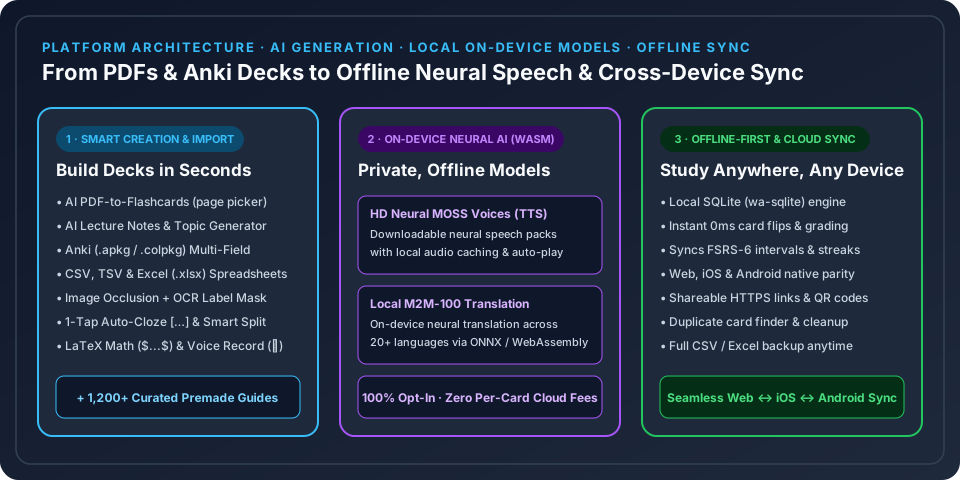
Flashcards World propose la generation de cartes par IA pour vous aider a créer du matériel d'étude plus rapidement. Au lieu d'écrire chaque carte a la main, vous pouvez fournir un sujet ou coller du texte et laisser l'IA générer des paires question-réponse pertinentes pour vous.
- Vérifiez les cartes generees par l'IA avant d'étudier. Bien que l'IA produise des cartes de haute qualité, vous voudrez peut-être ajuster la formulation ou supprimer les cartes qui ne correspondent pas a votre programme.
- La generation par IA est un excellent point de départ que vous pouvez affiner avec des modifications manuelles.
Explorer les jeux predefinis
Si vous ne souhaitez pas construire un jeu à partir de zero, parcourez la bibliothèque de contenu pour plus de 100 000 jeux prédéfinis couvrant les langues, les examens standardises, les certifications professionnelles et bien plus. Vous pouvez ajouter un jeu predefini a votre collection et le personnaliser en ajoutant, modifiant ou supprimant des cartes.
Synchroniser vos jeux
Lorsque vous créez ou modifiez des jeux en étant connecte, vos modifications se synchronisent automatiquement avec le cloud. Cela signifie :
- Vos jeux sont disponibles sur chaque appareil ou vous êtes connecte (web, iOS, Android).
- Si vous créez un jeu sur votre téléphone, il apparaît sur le web en quelques instants.
- Les modifications et les suppressions se synchronisent également entre les appareils.
Pour plus de details, consultez notre guide sur le partage et la synchronisation.
Questions frequentes
Y a-t-il une limite au nombre de jeux ou de cartes que je peux creer ?
Vous pouvez créer autant de jeux et de cartes que nécessaire. Il n'y a pas de limite stricte sur le nombre de jeux ou de cartes dans votre collection.
Puis-je creer des jeux hors ligne ?
Oui. Flashcards World fonctionne entièrement hors ligne. Vous pouvez créer des jeux, ajouter des cartes et étudier sans connexion Internet. Vos modifications se synchroniseront avec le cloud la prochaine fois que vous vous connecterez.
Puis-je dupliquer un jeu ?
Vous pouvez effectivement dupliquer un jeu en l'exportant au format CSV puis en l'important comme nouveau jeu. Cela vous donne une copie que vous pouvez modifier indépendamment.
Comment deplacer des cartes entre les jeux ?
Actuellement, la façon la plus simple de déplacer des cartes entre les jeux est d'exporter un jeu, de modifier le CSV pour n'inclure que les cartes que vous souhaitez déplacer, et d'importer ce CSV dans le jeu cible. Vous pouvez aussi recrer manuellement les cartes dans le nouveau jeu s'il n'y en a que quelques-unes.