Korzystanie z Flashcards World
Tworzenie i zarzadzanie zestawami
Przewodnik krok po kroku dotyczacy tworzenia zestawów fiszek, dodawania kart, organizacji materiału do nauki i zarządzania kolekcją w Flashcards World na przeglądarce, iOS i Androidzie.
Tworzenie dobrego zestawu fiszek to podstawą efektywnej nauki. Flashcards World ułatwia tworzenie, edycje i organizowanie zestawów na dowolnym urządzeniu. Ten przewodnik przeprowadzi Cię przez wszystko -- od stworzenia pierwszego zestawu po zaawansowane wskazówki dotyczace organizacji.
Tworzenie nowego zestawu
Na urzadzeniu mobilnym (iOS i Android)
- Otwórz Flashcards World i przejdź do ekranu glownego lub widoku "Moje zestawy".
- Dotknij przycisku "+" (Plus), zazwyczaj znajdujacego sie w prawym dolnym rogu ekranu.
- Wprowadź tytuł zestawu. Wybierz cos opisowego, co później łatwo rozpoznasz (np. "Biologia rozdział 5 - Podział komórki" zamiast samego "Biologia").
- Opcjonalnie ustaw język dla przodu i tyłu kart. Zapewnia to prawidłowa wymowę w funkcji czytania tekstu.
- Dotknij Utwórz lub Zapisz, aby sfinalizowac nowy zestaw.
W przegladarce
- Zaloguj sie do Flashcards World w aplikacji internetowej.
- Kliknij przycisk "+" (Plus) lub "Utwórz zestaw" na pulpicie nawigacyjnym.
- Wprowadź opisowy tytuł zestawu.
- Skonfiguruj ustawienia języka dla przodu i tyłu, jeśli zestaw dotyczy słownictwa obcojezycznego.
- Kliknij Zapisz, aby utworzyć zestaw.
Po utworzeniu zestawu możesz natychmiast zacząć dodawać karty.
Dodawanie kart do zestawu
Reczne dodawanie kart
- Otwórz wlasnie utworzony zestaw (lub dowolny istniejacy zestaw).
- Dotknij lub kliknij przycisk Dodaj karte.
- Wprowadź tekst na Przód. To jest pytanie, podpowiedz lub termin, który zobaczysz podczas nauki.
- Wprowadź tekst na Tył. To jest odpowiedź, definicja lub tłumaczenie.
- Dla nauki z wyborem wielokrotnym możesz dodac dodatkowe opcje odpowiedzi. Pojawia sie one jako dystraktory w trybie Wyboru wielokrotnego.
- Zapisz karte i kontynuuj dodawanie kolejnych.
Wskazowki dotyczace pisania dobrych kart
Jakość fiszek bezpośrednio wpływa na to, jak dobrze sie uczysz. Oto sprawdzone wskazówki dotyczace tworzenia efektywnych kart:
- Jeden koncept na karte. Nie upychaj wielu faktów na jednej karcie. "Jaka jest stolica Francji?" jest lepsze niż "Wymień stolice Francji, Niemiec i Hiszpanii."
- Bądź zwiezly. Krótkie, jasne pytania sa latwiejsze do przyswojenia niż długie akapity. Celuj w jedno zdanie lub mniej na każdej stronie.
- Używaj własnych slow. Parafrazowanie informacji (zamiast kopiowania ich słowo w słowo z podręcznika) zmusza Cię do przetworzenia materiału, co poprawia zapamiętywanie jeszcze przed rozpoczeciem nauki.
- Dodawaj kontekst, gdy to potrzebne. Jeśli termin jest niejednoznaczny, dodaj krotka wskazowke kontekstowa. Na przykład "Merkury (pierwiastek)" vs. "Merkury (planeta)."
- Bądź precyzyjny. Niejasne pytania prowadzą do niejasnych odpowiedzi. "Opisz fotosynteze" jest zbyt szerokie dla fiszki. "Jaki gaz rośliny pobieraja podczas fotosyntezy?" jest sprawdzalne i konkretne.
Masowe tworzenie kart
Jeśli masz duza liczbe kart do dodania, rozwaz użycie funkcji Import i eksport. Możesz tworzyć karty w aplikacji arkusza kalkulacyjnego (Excel, Google Sheets lub dowolnym edytorze CSV) i zaimportować je wszystkie nārāz, oszczedzajac znaczna ilość czasu w porównaniu z recznym wprowadzaniem.
Edycja kart
Błędy sie zdarzaja, a informacje sie zmieniaja. Edycja kart jest prosta.
Na urzadzeniu mobilnym
- Otwórz zestaw zawierający karte, która chcesz edytowac.
- Dotknij karte na liscie kart.
- Zmien tekst na przodzie, na tyle lub opcje odpowiedzi według potrzeb.
- Dotknij Zapisz, aby zastosować zmiany.
W przegladarce
- Otwórz zestaw i przejdź do widoku Edytuj zestaw.
- Kliknij na dowolną karte, aby otworzyć ja do edycji.
- Wprowadź zmiany i kliknij Zapisz.
Kiedy edytowac karte
- Po wielokrotnych blednych odpowiedziach. Jeśli konsekwentnie mylisz karte, pytanie może być niejasne. Przepisz je, aby było bardziej precyzyjne, lub rozbij koncept na kilka prostszych kart.
- Gdy informacja jest nieaktualna. Aktualizuj fakty, daty lub definicje według potrzeb.
- Aby poprawic formatowanie. Jeśli karta jest zbyt rozwlekla, skroc ja. Zwiezle karty sa bardziej efektywne dla powtarzania rozłożonego w czasie.
Usuwanie kart
Na urzadzeniu mobilnym
- Przesunięcie, aby usunąć: W widoku listy kart przesun w lewo na karcie, aby odslonic opcje usuwania.
- Z ekranu edycji: Otwórz karte do edycji, a następnie poszukaj ikony kosza lub usuwania.
W przegladarce
- W widoku Edytuj zestaw kliknij ikone usuwania obok karty, która chcesz usunąć.
Usunięte karty sa usuwane trwale i nie można ich odzyskac. Jeśli nie jesteś pewien, rozwaz eksport zestawu jako kopię zapasową przed usunieciem kart.
Usuwanie zestawu
Jeśli nie potrzebujesz już calego zestawu, możesz go usunąć.
- Przejdź do listy zestawów (ekran główny lub "Moje zestawy").
- Na urządzeniu mobilnym przytrzymaj dłużej zestaw lub poszukaj ikony menu. W przeglądarce poszukaj przycisku opcji lub usuwania.
- Potwierdz usunięcie, gdy zostaniesz o to poproszony.
Usunięcie zestawu usuwa wszystkie karty w nim zawarte. Jeśli Twoje dane sa zsynchronizowane z chmura, usunięcie zostanie przeniesione na inne urządzenia. Podobnie jak w przypadku kart, rozwaz eksport zestawu, jeśli możesz go później potrzebowac.
Organizacja zestawow
W miarę rozrastania sie kolekcji dobra organizacja oszczedza czas i utrzymuje sesję nauki skoncentrowane.
Konwencje nazewnictwa
Używaj spojnego wzorca nazewnictwa, abyś mógł szybko znajdowac zestawy:
- Format Przedmiot - Temat: "Hiszpański - Słownictwo kulinarne", "Historia - Daty II wojny swiatowej"
- Format Numer kursu: "BIO 201 - Rozdział 3", "BIO 201 - Rozdział 4"
- Format Nazwa egzaminu: "Matura słownictwo zestaw 1", "Matura słownictwo zestaw 2"
Zalecenia dotyczace rozmiaru zestawu
- Od 15 do 50 kart na zestaw jest idealny dla efektywnego powtarzania rozłożonego w czasie. Utrzymuje to codzienne sesję powtórek na zarzadzalnym poziomie.
- Jeśli temat wymaga więcej niż 50 kart, podziel go na kilka skoncentrowanych zestawów.
- Bardzo małe zestawy (poniżej 10 kart) mogą nie zapewniac wystarczajacej roznorodnosci, aby tryby Wybór wielokrotny lub Dopasowywanie dzialaly dobrze.
Ustawienia jezyka
Jeśli uczysz sie języka obcego, upewnij sie, ze ustawiles prawidłowy język dla każdej strony kart. Ma to wpływ na:
- Wymowę tekstu czytanego -- Aplikacja korzysta z silnika TTS Twojego urządzenia i musi wiedziec, jakiego języka użyć. Sprawdź nasz poradnik rozwiązywania problemów dla wskazowek dotyczacych TTS.
- Podpowiedzi klawiatury -- Na urządzeniu mobilnym prawidłowe ustawienie języka może pomoc klawiaturze oferowac odpowiednie podpowiedzi autouzupełniania w trybie Pisania.
Karty generowane przez AI
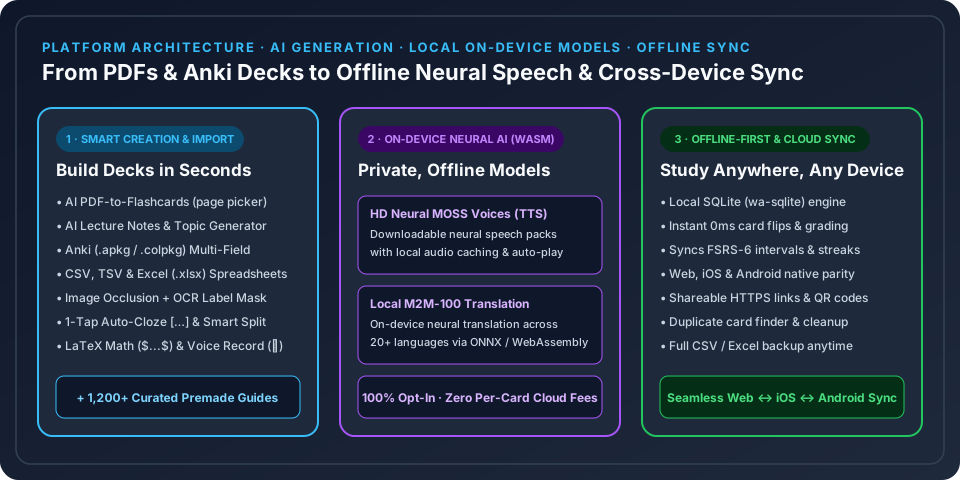
Flashcards World oferuje generowanie kart za pomocą AI, aby pomoc Ci szybciej tworzyć materiał do nauki. Zamiast pisać każdą karte ręcznie, możesz podac temat lub wkleic tekst, a AI wygeneruje odpowiednie pary pytań i odpowiedzi.
- Przejrzyj karty wygenerowane przez AI przed nauka. Chociaz AI produkuje karty wysokiej jakości, możesz chciec dostosować sformułowania lub usunąć karty, które nie odpowiadają Twojemu programowi nauczania.
- Generowanie AI to swietny punkt wyjscia, który możesz udoskonalic recznymi edycjami.
Przegladanie gotowych zestawow
Jeśli nie chcesz budować zestawu od zera, przeglądaj Biblioteke treści z ponad 100 000 gotowych zestawów obejmujących języki, testy standaryzowane, certyfikaty zawodowe i wiele więcej. Możesz dodac gotowy zestaw do swojej kolekcji i dostosować go, dodając, edytujac lub usuwajac karty.
Synchronizacja zestawow
Gdy tworzysz lub edytujesz zestawy bedac zalogowanym, Twoje zmiany automatycznie synchronizuja sie z chmura. Oznacza to:
- Twoje zestawy sa dostępne na każdym urządzeniu, na którym jesteś zalogowany (przeglądarką, iOS, Android).
- Jeśli utworzysz zestaw na telefonie, pojawi sie on w przeglądarce w ciągu kilku chwil.
- Edycje i usuniecia również synchronizuja sie między urzadzeniami.
Więcej szczegolow znajdziesz w naszym przewodniku o Udostepnianiu i synchronizacji.
Czesto zadawane pytania
Czy jest limit zestawow lub kart, ktore moge utworzyc?
Możesz tworzyć tyle zestawów i kart, ile potrzebujesz. Nie ma scislego limitu liczby zestawów lub kart w Twojej kolekcji.
Czy moge tworzyc zestawy offline?
Tak. Flashcards World działa w pełni offline. Możesz tworzyć zestawy, dodawać karty i uczyć sie bez połączenia z internetem. Twoje zmiany zsynchronizuja sie z chmura, gdy następnym razem sie polaczysz.
Czy moge zduplikowac zestaw?
Możesz efektywnie zduplikowac zestaw, eksportujac go do CSV, a następnie importujac jako nowy zestaw. Daje Ci to kopię, która możesz modyfikowac niezależnie.
Jak przenosic karty miedzy zestawami?
Obecnie najlatwiejszym sposobem przenoszenia kart między zestawami jest eksport jednego zestawu, edycja CSV, aby zawieralo tylko karty, które chcesz przeniesc, i import tego CSV do docelowego zestawu. Możesz tez ręcznie odtworzyc karty w nowym zestawie, jeśli jest ich niewiele.
Gotowy, by uczyć się mądrzej?
Utwórz swój pierwszy zestaw w Flashcards World i zacznij naukę z powtórkami w odstępach czasu.
Utwórz zestaw