Usar Flashcards World
Modos de Estudio
Explora los modos de estudio de Flashcards World para practicar cómo recordar, reconocer, escribir y emparejar respuestas.
Explora los modos de estudio de Flashcards World para practicar cómo recordar, reconocer, escribir y emparejar respuestas.
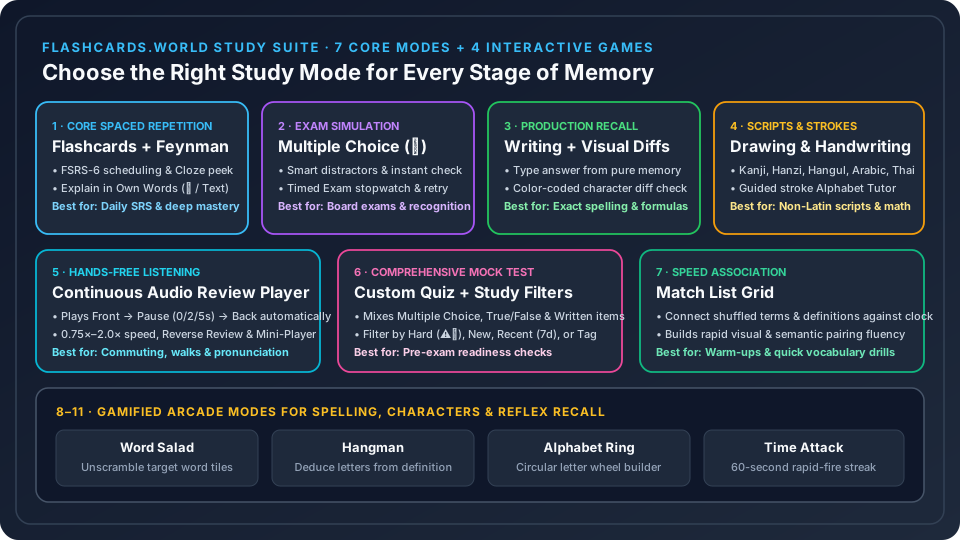
A continuación encontrarás una descripción detallada de cada modo, junto con consejos sobre cuando y como usarlos.
Modo Flashcards
El modo Flashcards es el enfoque clásico y probado para el autoestudio. Ves el frente de una tarjeta (la indicación o pregunta), recuerdas mentalmente la respuesta y luego tocas para voltear la tarjeta y verificar tu respuesta.
Como Funciona
- Abre el set que deseas estudiar y selecciona el modo Flashcards.
- Aparece una tarjeta mostrando el lado frontal (término, pregunta o imagen).
- Piensa en la respuesta y luego toca o haz clic en la tarjeta para revelar el lado posterior.
- Marca la tarjeta como Conocida o Desconocida para registrar tu progreso.
- La aplicación avanza a la siguiente tarjeta. Las tarjetas que marques como desconocidas volveran a aparecer para que puedas repasarlas de nuevo.
Cuando Usar el Modo Flashcards
- Aprendizaje inicial -- Cuando te encuentras con material nuevo por primera vez y necesitas una forma sin presión de familiarizarte con términos y definiciones.
- Repasos rápidos diarios -- Perfecto para una sesión de cinco minutos en el autobús o entre clases.
- Sesiones de repetición espaciada -- El modo Flashcards funciona de la mano con el sistema de repetición espaciada integrado, que programa automáticamente las tarjetas según que tan bien las conoces.
Consejos para el Modo Flashcards
- Resiste la tentación de voltear la tarjeta demasiado rápido. Date unos segundos para intentar genuinamente recordar la respuesta antes de verificarla.
- Se honesto al marcar las tarjetas como conocidas o desconocidas. El algoritmo de repetición espaciada depende de una autoevaluación precisa para programar los repasos de manera efectiva.
- Si un set es grande, estudia en lotes de 15 a 25 tarjetas a la vez para evitar la sobrecarga cognitiva.
Modo Opcion Multiple
El modo Opción Múltiple evalúa tu capacidad para reconocer la respuesta correcta de un conjunto de opciones. Tiene un ritmo más rápido que el modo Flashcards y proporciona retroalimentación inmediata, lo que lo convierte en una excelente herramienta de refuerzo.
Como Funciona
- Selecciona Opción Múltiple en el menu de modos de estudio.
- La aplicación muestra una indicación (generalmente el frente de una tarjeta) junto con varias opciones de respuesta.
- Toca o haz clic en la opción que creas correcta.
- La aplicación te indica instantáneamente si acertaste o no y resalta la respuesta correcta.
- Continua a través del set hasta que todas las tarjetas hayan sido revisadas.
Cuando Usar el Modo Opcion Multiple
- Después de una sesión inicial de Flashcards -- Una vez que tengas una familiaridad básica con el material, el modo Opción Múltiple refuerza la memoria de reconocimiento.
- Preparación para exámenes -- Si el formato de tu examen incluye preguntas de opción múltiple (SAT, GRE, TOEFL, exámenes médicos), este modo simula directamente esa experiencia.
- Construcción de vocabulario -- Ver opciones incorrectas junto a la correcta te ayuda a diferenciar entre términos similares.
Consejos para el Modo Opcion Multiple
- No te apoyes únicamente en la eliminación. Intenta recordar la respuesta antes de mirar las opciones.
- Presta atención a las opciones incorrectas. Si confundes frecuentemente dos términos, eso es una señal para crear tarjetas adicionales o repasar la distinción con más cuidado.
- Combina las sesiones de Opción Múltiple con el modo Escritura para un flujo de estudio completo.
Modo Escritura
El modo Escritura es el modo de estudio más exigente y produce el aprendizaje más profundo. En lugar de reconocer una respuesta, debes recordarla activamente y escribirla de memoria.
Como Funciona
- Selecciona el modo Escritura en el menu de estudio.
- Aparece una indicación en pantalla (el frente de la tarjeta).
- Escribe tu respuesta en el campo de texto.
- Envia tu respuesta. La aplicación compara tu respuesta con la respuesta correcta y te muestra si acertaste.
- Si tu respuesta fue incorrecta o parcialmente correcta, se muestra la respuesta correcta para que puedas aprender del error.
Cuando Usar el Modo Escritura
- Estudio de idiomas -- La ortografia, los acentos y la precision de los caracteres importan. El modo Escritura te obliga a producir la palabra, no solo reconocerla.
- Memorización profunda -- Cuando necesitas recordar definiciones exactas, formulas o fechas sin ninguna pista.
- Práctica intensiva antes de exámenes -- Si tendrás que escribir respuestas en un examen (ensayos, respuesta corta, completar espacios en blanco), este modo es la simulación más cercana.
Consejos para el Modo Escritura
- No te desanimes por una puntuación inicial baja. El modo Escritura esta diseñado para ser más difícil que Flashcards u Opción Múltiple, y el esfuerzo extra conduce a una memoria más fuerte.
- Si la aplicación marca una respuesta como incorrecta debido a un error tipografico menor, revisa la retroalimentación y observa si tu recuerdo fue genuinamente correcto. Con el tiempo, seras más preciso.
- Usa el modo Escritura después de haber repasado un set en modo Flashcards u Opción Múltiple. Pasar del reconocimiento a la producción es una estrategia de estudio comprobada llamada práctica de recuperación.
Modo Lista de Emparejamiento
El modo Lista de Emparejamiento convierte tu sesión de estudio en un juego rápido de emparejamiento. Es ideal para repasos rápidos y agrega un elemento ludico al aprendizaje.
Como Funciona
- Selecciona Lista de Emparejamiento en el menu de modos de estudio.
- Aparece una cuadrícula de términos y definiciones en pantalla, mezclados aleatoriamente.
- Toca un término y luego toca su definición correspondiente (o arrastra para conectarlos, dependiendo de tu dispositivo).
- Las coincidencias correctas se eliminan del tablero. Las coincidencias incorrectas se indican para que puedas intentar de nuevo.
- Completa todas las coincidencias para terminar la ronda. La aplicación registra que tan rápido terminas.
Cuando Usar el Modo Lista de Emparejamiento
- Calentamiento o cierre -- Una ronda rápida de emparejamiento al inicio o al final de una sesión de estudio mantiene las cosas interesantes.
- Estudio en grupo -- Pasa el teléfono o proyecta la pantalla y reta a tus amigos a superar tu tiempo. La competencia amistosa aumenta la motivación.
- Refuerzo de asociaciones -- El emparejamiento obliga a tu cerebro a procesar la relación entre términos y definiciones rápidamente, lo que fortalece la memoria asociativa.
Consejos para el Modo Lista de Emparejamiento
- Comienza escaneando todos los elementos en pantalla antes de hacer tu primer emparejamiento. Una vista rápida te ayuda a identificar los pares fáciles primero.
- Desafiate a mejorar tu tiempo de finalización con cada intento. Velocidad más precision es el objetivo.
- Combina el modo Lista de Emparejamiento con los otros modos de estudio para variar. Alternar modos entre sesiones evita que tu cerebro entre en piloto automático.
Elegir el Modo Adecuado
No existe un único mejor modo. La estrategia de estudio más efectiva combina distintos modos a lo largo de tu proceso de aprendizaje:
| Etapa | Modo Recomendado | Por que |
|---|---|---|
| Primera exposición | Flashcards | Sin presión, construye familiaridad |
| Repaso temprano | Opción Múltiple | Refuerza el reconocimiento, genera confianza |
| Práctica profunda | Escritura | Fortalece el recuerdo activo y la ortografia |
| Repaso rápido o diversion | Lista de Emparejamiento | Refuerzo ludico, evalúa velocidad |
Para obtener los mejores resultados, combina estos modos de estudio con el sistema de repetición espaciada integrado en Flashcards World. El algoritmo programa tus repasos en intervalos optimos, y puedes usar cualquier modo que prefieras para cada sesión.
Estudio en Multiples Dispositivos
Los modos y controles disponibles dependen de la plataforma y la versión. La web también ofrece dibujo y repaso de audio; consulta la guía web actual en inglés.
Acceso Sin Conexion
Cada modo de estudio funciona completamente sin conexión. No necesitas una conexión a internet para estudiar tus tarjetas en ningún modo. La aplicación almacena tus sets localmente en tu dispositivo, así que puedes estudiar en cualquier lugar: en un avion, en la biblioteca o en cualquier sitio sin Wi-Fi. Tu progreso se sincronizara con la nube la próxima vez que te conectes. Consulta nuestra guía de solución de problemas si tienes alguna pregunta sobre la funcionalidad sin conexión.
¿Listo para estudiar de forma más inteligente?
Crea tu primer conjunto en Flashcards World y empieza a aprender con repetición espaciada.
Crear un conjunto