Usar Flashcards World
Crear y Gestionar Sets
Guía paso a paso para crear sets de flashcards, agregar tarjetas, organizar tu material de estudio y gestionar tu colección en Flashcards World en web, iOS y Android.
Construir un gran set de flashcards es la base de un estudio efectivo. Flashcards World facilita la creación, edición y organización de tus sets en cualquier dispositivo. Esta guía te lleva paso a paso desde la creación de tu primer set hasta consejos avanzados de organización.
Crear un Nuevo Set
En Movil (iOS y Android)
- Abre Flashcards World y navega a tu pantalla de inicio o la vista "Mis Sets".
- Toca el botón "+" (Más), generalmente ubicado en la esquina inferior derecha de la pantalla.
- Ingresa un título para tu set. Elige algo descriptivo que reconozcas después (por ejemplo, "Biologia Capítulo 5 - Division Celular" en lugar de solo "Biologia").
- Opcionalmente, configura el idioma para el frente y el reverso de tus tarjetas. Esto asegura que la función de texto a voz pronuncie las palabras correctamente.
- Toca Crear o Guardar para finalizar tu nuevo set.
En la Web
- Inicia sesión en Flashcards World en la aplicación web.
- Haz clic en el botón "+" (Más) o "Crear Set" en tu panel de control.
- Ingresa un título descriptivo para el set.
- Configura los ajustes de idioma para los lados frontal y posterior si tu set involucra vocabulario en otro idioma.
- Haz clic en Guardar para crear el set.
Una vez creado tu set, puedes comenzar a agregar tarjetas inmediatamente.
Agregar Tarjetas a un Set
Agregar Tarjetas Manualmente
- Abre el set que acabas de crear (o cualquier set existente).
- Toca o haz clic en el botón Agregar Tarjeta.
- Ingresa el texto del Frente. Esta es la indicación, pregunta o término que veras durante el estudio.
- Ingresa el texto del Reverso. Esta es la respuesta, definición o traducción.
- Para el estudio de opción múltiple, puedes agregar opciones de respuesta adicionales. Estas aparecen como distractores en el modo Opción Múltiple.
- Guarda la tarjeta y continua agregando más.
Consejos para Escribir Buenas Tarjetas
La calidad de tus flashcards afecta directamente que tan bien aprendes. Aquí tienes consejos probados para crear tarjetas efectivas:
- Un concepto por tarjeta. No acumules múltiples datos en una sola tarjeta. "Cual es la capital de Francia?" es mejor que "Nombra las capitales de Francia, Alemania y España".
- Se conciso. Las indicaciones cortas y claras son más fáciles de recordar que los párrafos largos. Apunta a una oración o menos en cada lado.
- Usa tus propias palabras. Parafrasear la información (en lugar de copiarla textualmente de un libro de texto) te obliga a procesar el material, lo que mejora la retención incluso antes de que comiences a estudiar.
- Incluye contexto cuando sea necesario. Si un término es ambiguo, agrega una breve pista de contexto. Por ejemplo, "Mercurio (elemento)" vs. "Mercurio (planeta)".
- Se específico. Las preguntas vagas llevan a respuestas vagas. "Describe la fotosíntesis" es demasiado amplio para una flashcard. "Que gas absorben las plantas durante la fotosíntesis?" es evaluable y específico.
Creacion Masiva de Tarjetas
Si tienes un gran número de tarjetas que agregar, considera usar la función de Importar y Exportar. Puedes crear tarjetas en una aplicación de hoja de cálculo (Excel, Google Sheets o cualquier editor de CSV) e importarlas todas de una vez, ahorrando un tiempo significativo comparado con la entrada manual.
Editar Tarjetas
Los errores suceden y la información cambia. Editar tus tarjetas es sencillo.
En Movil
- Abre el set que contiene la tarjeta que deseas editar.
- Toca la tarjeta en la lista de tarjetas.
- Modifica el texto del frente, el texto del reverso o las opciones de respuesta según sea necesario.
- Toca Guardar para aplicar tus cambios.
En la Web
- Abre el set y entra a la vista de Editar Set.
- Haz clic en cualquier tarjeta para abrirla y editarla.
- Realiza tus cambios y haz clic en Guardar.
Cuando Editar una Tarjeta
- Después de equivocarte repetidamente. Si consistentemente fallas una tarjeta, la indicación puede no ser clara. Reescribela para que sea más específica o divide el concepto en varias tarjetas más simples.
- Cuando la información esta desactualizada. Actualiza datos, fechas o definiciones según sea necesario.
- Para mejorar el formato. Si una tarjeta tiene demasiado texto, recortala. Las tarjetas concisas son más efectivas para la repetición espaciada.
Eliminar Tarjetas
En Movil
- Deslizar para eliminar: En la vista de lista de tarjetas, desliza hacia la izquierda en una tarjeta para revelar la opción de eliminar.
- Desde la pantalla de edición: Abre una tarjeta para editar y busca el icono de papelera o eliminar.
En la Web
- En la vista de Editar Set, haz clic en el icono de eliminar junto a la tarjeta que deseas eliminar.
Las tarjetas eliminadas se borran permanentemente y no se pueden recuperar. Si no estas seguro, considera exportar tu set como respaldo antes de eliminar tarjetas.
Eliminar un Set
Si ya no necesitas un set completo, puedes eliminarlo.
- Navega a tu lista de sets (pantalla de inicio o "Mis Sets").
- En móvil, mantén presionado el set o busca un icono de menu. En la web, busca el botón de opciones o eliminar.
- Confirma la eliminación cuando se te solicite.
Eliminar un set borra todas las tarjetas dentro de el. Si tus datos estan sincronizados con la nube, la eliminación se propagara a tus otros dispositivos. Al igual que con las tarjetas, considera exportar el set primero si podrías necesitarlo después.
Organizar tus Sets
A medida que tu colección crece, una buena organización ahorra tiempo y mantiene tus sesiones de estudio enfocadas.
Convenciones de Nombres
Usa un patrón de nombres consistente para poder encontrar sets rápidamente:
- Formato Materia - Tema: "Español - Vocabulario de Comida", "Historia - Fechas de la Segunda Guerra Mundial"
- Formato Número de curso: "BIO 201 - Capítulo 3", "BIO 201 - Capítulo 4"
- Formato Nombre del examen: "Vocabulario GRE Set 1", "Vocabulario GRE Set 2"
Recomendaciones de Tamano del Set
- 15 a 50 tarjetas por set es ideal para una repetición espaciada efectiva. Esto mantiene las sesiones de repaso diarias manejables.
- Si un tema requiere más de 50 tarjetas, dividelo en múltiples sets enfocados.
- Sets muy pequeños (menos de 10 tarjetas) pueden no proporcionar suficiente variedad para que los modos de Opción Múltiple o Lista de Emparejamiento funcionen bien.
Configuracion de Idioma
Si estas estudiando un idioma extranjero, asegúrate de configurar el idioma correcto para cada lado de tus tarjetas. Esto afecta:
- Pronunciación de texto a voz -- La aplicación usa el motor TTS de tu dispositivo y necesita saber que idioma usar. Consulta nuestra guía de solución de problemas para consejos sobre TTS.
- Sugerencias del teclado -- En móvil, la configuración de idioma correcta puede ayudar a tu teclado a ofrecer sugerencias de autocompletado relevantes en el modo Escritura.
Usar Tarjetas Generadas por IA
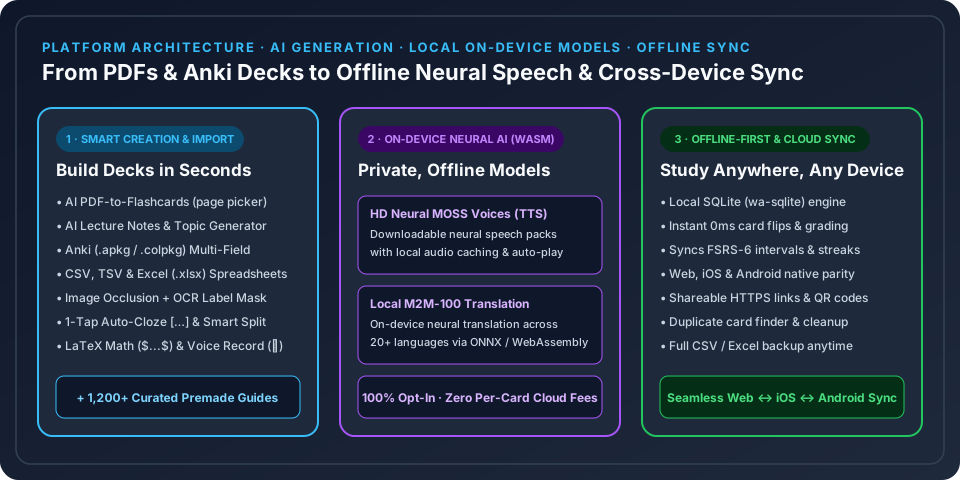
Flashcards World ofrece generación de tarjetas con inteligencia artificial para ayudarte a crear material de estudio más rápido. En lugar de escribir cada tarjeta a mano, puedes proporcionar un tema o pegar texto y dejar que la IA genere pares relevantes de pregunta-respuesta por ti.
- Revisa las tarjetas generadas por IA antes de estudiar. Aunque la IA produce tarjetas de alta calidad, es posible que desees ajustar la redacción o eliminar tarjetas que no coincidan con tu plan de estudios.
- La generación por IA es un excelente punto de partida que puedes perfeccionar con ediciones manuales.
Explorar Sets Predefinidos
Si no quieres construir un set desde cero, explora la Biblioteca de Contenido con más de 100,000 sets predefinidos que cubren idiomas, exámenes estandarizados, certificaciones profesionales y más. Puedes agregar un set predefinido a tu colección y personalizarlo agregando, editando o eliminando tarjetas.
Sincronizar tus Sets
Cuando creas o editas sets mientras tienes sesión iniciada, tus cambios se sincronizan automáticamente con la nube. Esto significa:
- Tus sets estan disponibles en cada dispositivo donde tengas sesión iniciada (web, iOS, Android).
- Si creas un set en tu teléfono, aparece en la web en instantes.
- Las ediciones y eliminaciones también se sincronizan entre dispositivos.
Para más detalles, consulta nuestra guía sobre Compartir y Sincronizar.
Preguntas Frecuentes
Hay un limite en cuantos sets o tarjetas puedo crear?
Puedes crear tantos sets y tarjetas como necesites. No hay un límite estricto en el número de sets o tarjetas en tu colección.
Puedo crear sets sin conexion?
Si. Flashcards World funciona completamente sin conexión. Puedes crear sets, agregar tarjetas y estudiar sin conexión a internet. Tus cambios se sincronizaran con la nube la próxima vez que te conectes.
Puedo duplicar un set?
Puedes duplicar efectivamente un set exportandolo a CSV y luego importandolo como un nuevo set. Esto te da una copia que puedes modificar independientemente.
Como muevo tarjetas entre sets?
Actualmente, la forma más fácil de mover tarjetas entre sets es exportar un set, editar el CSV para incluir solo las tarjetas que deseas mover e importar ese CSV en el set de destino. También puedes recrear manualmente las tarjetas en el nuevo set si solo son unas pocas.
¿Listo para estudiar de forma más inteligente?
Crea tu primer conjunto en Flashcards World y empieza a aprender con repetición espaciada.
Crear un conjunto