Flashcards World nutzen
Sets erstellen und verwalten
Schritt-für-Schritt-Anleitung zum Erstellen von Karteikarten-Sets, Hinzufügen von Karten, Organisieren deines Lernmaterials und Verwalten deiner Sammlung in Flashcards World auf Web, iOS und Android.
Ein gutes Karteikarten-Set zu erstellen ist die Grundlage für effektives Lernen. Flashcards World macht es einfach, deine Sets auf jedem Gerät zu erstellen, zu bearbeiten und zu organisieren. Dieser Leitfaden führt dich durch alles, vom Erstellen deines ersten Sets bis hin zu fortgeschrittenen Organisationstipps.
Ein neues Set erstellen
Auf dem Mobilgeraet (iOS und Android)
- Öffne Flashcards World und navigiere zu deinem Startbildschirm oder der "Meine Sets"-Ansicht.
- Tippe auf die "+" (Plus)-Schaltflaeche, die sich normalerweise in der unteren rechten Ecke des Bildschirms befindet.
- Gib einen Titel für dein Set ein. Wähle etwas Beschreibendes, das du später wiedererkennst (z. B. "Biologie Kapitel 5 - Zellteilung" statt nur "Biologie").
- Optional kannst du die Sprache für die Vorder- und Rückseite deiner Karten einstellen. Dies stellt sicher, dass die Text-to-Speech-Funktion Wörter korrekt ausspricht.
- Tippe auf Erstellen oder Speichern, um dein neues Set abzuschließen.
Im Web
- Melde dich bei der Flashcards World Web-App an.
- Klicke auf die "+" (Plus)- oder "Set erstellen"-Schaltflaeche auf deinem Dashboard.
- Gib einen beschreibenden Titel für das Set ein.
- Konfiguriere die Spracheinstellungen für die Vorder- und Rückseite, wenn dein Set Fremdsprachenvokabular enthält.
- Klicke auf Speichern, um das Set zu erstellen.
Sobald dein Set erstellt ist, kannst du sofort mit dem Hinzufügen von Karten beginnen.
Karten zu einem Set hinzufuegen
Karten manuell hinzufuegen
- Öffne das gerade erstellte Set (oder ein bestehendes Set).
- Tippe oder klicke auf die Karte hinzufügen-Schaltflaeche.
- Gib den Vorderseite-Text ein. Dies ist die Frage, der Begriff oder die Aufforderung, die du beim Lernen siehst.
- Gib den Rückseite-Text ein. Dies ist die Antwort, Definition oder Übersetzung.
- Für das Multiple-Choice-Lernen kannst du zusätzliche Antwortoptionen hinzufügen. Diese erscheinen als Ablenkungsantworten im Multiple-Choice-Modus.
- Speichere die Karte und füge weitere hinzu.
Tipps fuer das Schreiben guter Karten
Die Qualität deiner Karteikarten beeinflusst direkt, wie gut du lernst. Hier sind bewährte Tipps für das Erstellen effektiver Karten:
- Ein Konzept pro Karte. Stopfe nicht mehrere Fakten in eine einzelne Karte. "Was ist die Hauptstadt von Frankreich?" ist besser als "Nenne die Hauptstädte von Frankreich, Deutschland und Spanien."
- Halte es praegnant. Kurze, klare Fragen sind leichter abzurufen als lange Absätze. Strebe einen Satz oder weniger auf jeder Seite an.
- Verwende deine eigenen Worte. Informationen umzuformulieren (anstatt sie wörtlich aus einem Lehrbuch zu kopieren) zwingt dich, das Material zu verarbeiten, was die Behaltensleistung schon vor dem eigentlichen Lernen verbessert.
- Füge bei Bedarf Kontext hinzu. Wenn ein Begriff mehrdeutig ist, füge einen kurzen Kontexthinweis hinzu. Zum Beispiel "Merkur (Element)" vs. "Merkur (Planet)."
- Sei spezifisch. Vage Fragen führen zu vagen Antworten. "Beschreibe die Photosynthese" ist zu breit für eine Karteikarte. "Welches Gas nehmen Pflanzen während der Photosynthese auf?" ist ueberpruefbar und spezifisch.
Massenweise Karten erstellen
Wenn du eine große Anzahl von Karten hinzufügen musst, erwäge die Nutzung der Import- und Export-Funktion. Du kannst Karten in einer Tabellenkalkulations-App (Excel, Google Sheets oder einem beliebigen CSV-Editor) erstellen und sie alle auf einmal importieren, was im Vergleich zur manuellen Eingabe erheblich Zeit spart.
Karten bearbeiten
Fehler passieren, und Informationen ändern sich. Das Bearbeiten deiner Karten ist unkompliziert.
Auf dem Mobilgeraet
- Öffne das Set, das die Karte enthält, die du bearbeiten möchtest.
- Tippe auf die Karte in der Kartenliste.
- Aendere den Vorderseite-Text, Rückseite-Text oder die Antwortoptionen nach Bedarf.
- Tippe auf Speichern, um deine Änderungen zu übernehmen.
Im Web
- Öffne das Set und wechsle in die Set bearbeiten-Ansicht.
- Klicke auf eine beliebige Karte, um sie zum Bearbeiten zu öffnen.
- Nimm deine Änderungen vor und klicke auf Speichern.
Wann eine Karte bearbeitet werden sollte
- Nachdem du sie wiederholt falsch beantwortet hast. Wenn du eine Karte ständig falsch hast, ist die Frage möglicherweise unklar. Formuliere sie spezifischer um oder teile das Konzept in mehrere einfachere Karten auf.
- Wenn Informationen veraltet sind. Aktualisiere Fakten, Daten oder Definitionen nach Bedarf.
- Um die Formatierung zu verbessern. Wenn eine Karte zu wortreich ist, kuerze sie. Praegnante Karten sind effektiver für Spaced Repetition.
Karten loeschen
Auf dem Mobilgeraet
- Wischen zum Löschen: Wische in der Kartenlistenansicht nach links auf einer Karte, um die Loeschoption anzuzeigen.
- Vom Bearbeitungsbildschirm aus: Öffne eine Karte zum Bearbeiten und suche das Papierkorb- oder Löschen-Symbol.
Im Web
- Klicke in der Set-bearbeiten-Ansicht auf das Löschen-Symbol neben der Karte, die du entfernen möchtest.
Gelöschte Karten werden dauerhaft entfernt und können nicht wiederhergestellt werden. Wenn du unsicher bist, erwäge, dein Set zu exportieren als Sicherung, bevor du Karten löschst.
Ein Set loeschen
Wenn du ein ganzes Set nicht mehr brauchst, kannst du es löschen.
- Navigiere zu deiner Set-Liste (Startbildschirm oder "Meine Sets").
- Auf dem Mobilgerät: Halte das Set lang gedrueckt oder suche ein Menü-Symbol. Im Web suche die Options- oder Löschen-Schaltflaeche.
- Bestätige das Löschen, wenn du dazu aufgefordert wirst.
Das Löschen eines Sets entfernt alle Karten darin. Wenn deine Daten mit der Cloud synchronisiert sind, wird die Löschung auf deine anderen Geräte übertragen. Wie bei Karten solltest du erwägen, das Set zu exportieren, falls du es später noch brauchst.
Deine Sets organisieren
Wenn deine Sammlung wächst, spart gute Organisation Zeit und hält deine Lernsitzungen fokussiert.
Namenskonventionen
Verwende ein einheitliches Benennungsmuster, damit du Sets schnell findest:
- Fach - Thema Format: "Spanisch - Essens-Vokabular", "Geschichte - Zweiter Weltkrieg Daten"
- Kursnummer Format: "BIO 201 - Kapitel 3", "BIO 201 - Kapitel 4"
- Pruefungsname Format: "GRE Vokabular Set 1", "GRE Vokabular Set 2"
Empfehlungen zur Set-Groesse
- 15 bis 50 Karten pro Set sind ideal für effektives Spaced Repetition. Dies hält tägliche Wiederholungssitzungen ueberschaubar.
- Wenn ein Thema mehr als 50 Karten erfordert, teile es in mehrere fokussierte Sets auf.
- Sehr kleine Sets (unter 10 Karten) bieten möglicherweise nicht genug Vielfalt, damit der Multiple-Choice- oder Zuordnungslisten-Modus gut funktioniert.
Spracheinstellungen
Wenn du eine Fremdsprache lernst, stelle sicher, dass die richtige Sprache für jede Seite deiner Karten eingestellt ist. Dies beeinflusst:
- Text-to-Speech-Aussprache -- Die App nutzt die TTS-Engine deines Geräts und muss wissen, welche Sprache verwendet wird. Siehe unseren Fehlerbehebungs-Leitfaden für TTS-Tipps.
- Tastaturvorschlaege -- Auf dem Mobilgerät kann die richtige Spracheinstellung deiner Tastatur helfen, relevante Autovervollstaendigungsvorschlaege im Schreib-Modus anzubieten.
KI-generierte Karten verwenden
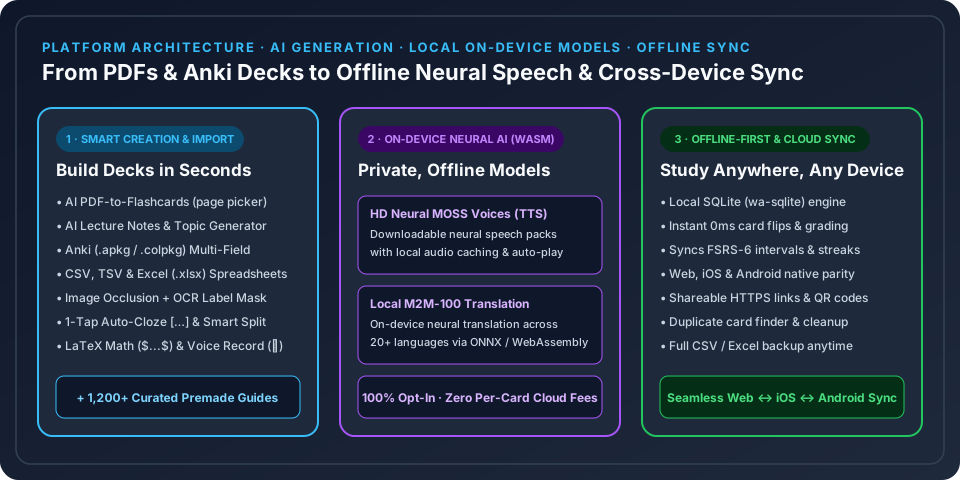
Flashcards World bietet KI-gestuetzte Kartenerstellung, um dir zu helfen, Lernmaterial schneller zu erstellen. Anstatt jede Karte von Hand zu schreiben, kannst du ein Thema angeben oder Text einfügen und die KI relevante Frage-Antwort-Paare für dich generieren lassen.
- Überprüfe KI-generierte Karten vor dem Lernen. Obwohl die KI qualitativ hochwertige Karten erstellt, möchtest du vielleicht Formulierungen anpassen oder Karten entfernen, die nicht zu deinem Lehrplan passen.
- KI-Generierung ist ein grossartiger Ausgangspunkt, den du mit manuellen Bearbeitungen verfeinern kannst.
Vorgefertigte Sets entdecken
Wenn du kein Set von Grund auf erstellen möchtest, durchstöbere die Inhaltsbibliothek mit über 100.000 vorgefertigten Sets zu Sprachen, standardisierten Tests, Berufszertifizierungen und mehr. Du kannst ein vorgefertigtes Set zu deiner Sammlung hinzufügen und es anpassen, indem du Karten hinzufuegst, bearbeitest oder entfernst.
Deine Sets synchronisieren
Wenn du Sets erstellst oder bearbeitest, während du angemeldet bist, werden deine Änderungen automatisch mit der Cloud synchronisiert. Das bedeutet:
- Deine Sets sind auf jedem Gerät verfügbar, auf dem du angemeldet bist (Web, iOS, Android).
- Wenn du ein Set auf deinem Handy erstellst, erscheint es innerhalb von Momenten im Web.
- Bearbeitungen und Loeschungen werden ebenfalls geraetuebergreifend synchronisiert.
Weitere Details findest du in unserem Leitfaden zum Teilen und Synchronisieren.
Haeufig gestellte Fragen
Gibt es ein Limit fuer Sets oder Karten, die ich erstellen kann?
Du kannst so viele Sets und Karten erstellen, wie du brauchst. Es gibt kein festes Limit für die Anzahl der Sets oder Karten in deiner Sammlung.
Kann ich Sets offline erstellen?
Ja. Flashcards World funktioniert vollständig offline. Du kannst Sets erstellen, Karten hinzufügen und lernen, ohne eine Internetverbindung zu haben. Deine Änderungen werden synchronisiert, sobald du das nächste Mal eine Verbindung herstellst.
Kann ich ein Set duplizieren?
Du kannst ein Set effektiv duplizieren, indem du es als CSV exportierst und dann als neues Set importierst. So erhaeltst du eine Kopie, die du unabhängig ändern kannst.
Wie verschiebe ich Karten zwischen Sets?
Derzeit ist der einfachste Weg, Karten zwischen Sets zu verschieben, ein Set zu exportieren, die CSV so zu bearbeiten, dass nur die gewuenschten Karten enthalten sind, und diese CSV in das Ziel-Set zu importieren. Du kannst die Karten auch manuell im neuen Set neu erstellen, wenn es nur wenige sind.
Bereit, klüger zu lernen?
Erstelle dein erstes Set auf Flashcards World und beginne mit verteiltem Wiederholen zu lernen.
Set erstellen