Práce s Flashcards World
Tvorba a sprava sad
Podrobny pruvodce tvorbou sad kartiček, pridavanim kartiček, organizaci studijniho materiálu a spravou vaší kolekce ve Flashcards World na webu, iOS a Androidu.
Vytvoreni skvěle sady kartiček je zakladem efektivniho studia. Flashcards World vám umožňuje snadno vytvářet, upravovat a organizovat vaše sady na jakemkoli zařízení. Tento pruvodce vas provede vsim od vytvoreni první sady az po pokročilé tipy pro organizaci.
Vytvoreni nove sady
Na mobilu (iOS a Android)
- Otevřete Flashcards World a přejděte na domovskou obrazovku nebo zobrazení "Moje sady".
- Klepněte na tlacitko "+" (Plus), obvykle umistene v pravem dolnim rohu obrazovky.
- Zadejte název své sady. Zvolte něco popisneho, co později rozpoznáte (např. "Biologie kapitola 5 - Deleni bunek" místo pouhehe "Biologie").
- Volitelne nastavte jazyk pro přední a zadní stranu vašich kartiček. Tím zajistite, ze funkce prevodu textu na řeč bude správně vyslovovat slova.
- Klepněte na Vytvořit nebo Uložit pro finalizaci nové sady.
Na webu
- Přihlaste se do Flashcards World ve webové aplikaci.
- Kliknete na tlacitko "+" (Plus) nebo "Vytvořit sadu" na vašem panelu.
- Zadejte popisny název sady.
- Nastavte jazykova nastavení pro přední a zadní stranu, pokud vaše sada obsahuje slovíčka ciziho jazyka.
- Kliknete na Uložit pro vytvoreni sady.
Po vytvoreni sady můžete okamzite zacat přidávat kartičky.
Pridavani karticek do sady
Rucni pridavani karticek
- Otevřete sadu, kterou jste právě vytvorili (nebo jakoukoli existující sadu).
- Klepněte nebo kliknete na tlacitko Přidat karticu.
- Zadejte text přední strany. To je podnet, otázka nebo pojem, který uvidite během studia.
- Zadejte text zadní strany. To je odpověď, definice nebo překlad.
- Pro studium s výběrem odpovědi můžete přidat další možnosti odpovědi. Ty se zobrazí jako distraktory v režimu Vyber z možnosti.
- Uložte karticu a pokračujte v pridavani dalších.
Tipy pro psani dobrych karticek
Kvalita vašich kartiček přímo ovlivňuje, jak dobře se učíte. Zde jsou osvedcene tipy pro tvorbu efektivnich kartiček:
- Jeden koncept na karticu. Nesnazite se vtesnat více faktu do jedné kartičky. "Jaké je hlavní město Francie?" je lepší než "Jmenujte hlavní města Francie, Nemecka a Španělská."
- Buďte strucni. Krátké, jasně podnety se snadneji vybavuji než dlouhé odstavce. Cilem je jedna věta nebo méně na každé straně.
- Používejte vlastní slova. Parafraze informací (namísto doslovneho kopirovani z učebnice) vas nutí materiál zpracovat, coz zlepsuje zapamatování ještě před zahajenim studia.
- Přidejte kontext, když je to potřeba. Pokud je pojem nejednoznačný, přidejte strucne kontextove vodidlo. Například "Merkur (prvek)" vs. "Merkur (planeta)."
- Buďte konkrétní. Vagne otázky vedou k vagnim odpovedim. "Popiste fotosyntezu" je pro karticu příliš siroky pojem. "Jaký plyn rostliny absorbujim při fotosyneze?" je testovatelne a konkrétní.
Hromadna tvorba karticek
Pokud máte velký počet kartiček k pridani, zvazite použití funkce Import a export. Můžete vytvořit kartičky v tabulkovem editoru (Excel, Google Sheets nebo jakýkoliv CSV editor) a importovat je všechny najednou, cimz usetrite znacny čas ve srovnání s rucnim zadavanim.
Uprava karticek
Chyby se stavaji a informace se meni. Uprava vašich kartiček je jednoducha.
Na mobilu
- Otevřete sadu obsahujici karticu, kterou chcete upravit.
- Klepněte na karticu v seznamu kartiček.
- Upravte text přední strany, zadní strany nebo možnosti odpovědi podle potřeby.
- Klepněte na Uložit pro provedeni zmen.
Na webu
- Otevřete sadu a přejděte do zobrazení Upravit sadu.
- Kliknete na jakoukoli karticu a otevřete ji pro úpravu.
- Provedte změny a kliknete na Uložit.
Kdy upravit karticu
- Po opakovanem spatnem zodpovězení. Pokud konzistentne kartičku mykate špatně, podnet může byt nejasny. Prepiste ho, aby byl konkretnejsi, nebo rozdelete koncept na více jednodussich kartiček.
- Když jsou informace zastarale. Aktualizujte fakta, data nebo definice podle potřeby.
- Pro zlepseni formatovani. Pokud je kartička příliš upovivana, zkraťte ji. Strucne kartičky jsou ucinnejsi pro rozložené opakování.
Mazani karticek
Na mobilu
- Pretazeni k smazání: V zobrazení seznamu kartiček přetáhněte karticu doleva pro zobrazení možnosti smazání.
- Z obrazovky uprav: Otevřete karticu pro úpravu a najdete ikonu koše nebo smazání.
Na webu
- V zobrazení Upravit sadu kliknete na ikonu smazání vedle kartičky, kterou chcete odebrat.
Smazané kartičky jsou trvale odstraneny a nelze je obnovit. Pokud si nejste jisti, zvazite export sady jako zálohu před smazanim kartiček.
Smazani sady
Pokud již celou sadu nepotrebujete, můžete ji smazat.
- Přejděte na seznam sad (domovska obrazovka nebo "Moje sady").
- Na mobilu dlouze stisknete sadu nebo hledejte ikonu menu. Na webu hledejte tlacitko možnosti nebo smazání.
- Potvrdite smazání při vyzve.
Smazanim sady odstranite všechny kartičky v ni. Pokud jsou vaše data synchronizovaná do cloudu, smazání se propaguje na vaše další zařízení. Stejne jako u kartiček zvazite export sady, pokud ji možná budete později potřebovat.
Organizace vasich sad
Jak vaše kolekce roste, dobrá organizace setri čas a udrzuje studijní relace zamerene.
Konvence pojmenovani
Používejte konzistentni vzor pojmenovani, abyste sady rychle našli:
- Formát Předmět - Téma: "Španělština - Slovíčka jidla", "Dejepis - Data druhé svetove valky"
- Formát Číslo kurzu: "BIO 201 - Kapitola 3", "BIO 201 - Kapitola 4"
- Formát Název zkoušky: "GRE Slovíčka sada 1", "GRE Slovíčka sada 2"
Doporuceni pro velikost sady
- 15 az 50 kartiček na sadu je ideální pro efektivní rozložené opakování. Tím zustnou denní relace opakování zvladnutelne.
- Pokud téma vyžaduje více než 50 kartiček, rozdelete ho na více zamerennych sad.
- Velmi malé sady (pod 10 kartiček) nemusejit poskytnout dostatek pestrosti pro dobrý chod režimu Vyber z možnosti nebo Přiřazování.
Jazykova nastaveni
Pokud studujete cizí jazyk, ujistěte se, ze máte nastaven spravny jazyk pro každou stranu kartiček. To ovlivňuje:
- Vyslovnost prevodu textu na řeč -- Aplikace používá motor TTS vašeho zařízení a potrebuje vědět, jaký jazyk použít. Podívejte se na našeho pruvodce řešením problému pro tipy k TTS.
- Návrhy klavesnice -- Na mobilu může správně jazykove nastavení pomoci klavesnici nabidnout relevantni návrhy automatickeho doplňování v režimu Psaní.
Pouziti AI-generovanych karticek
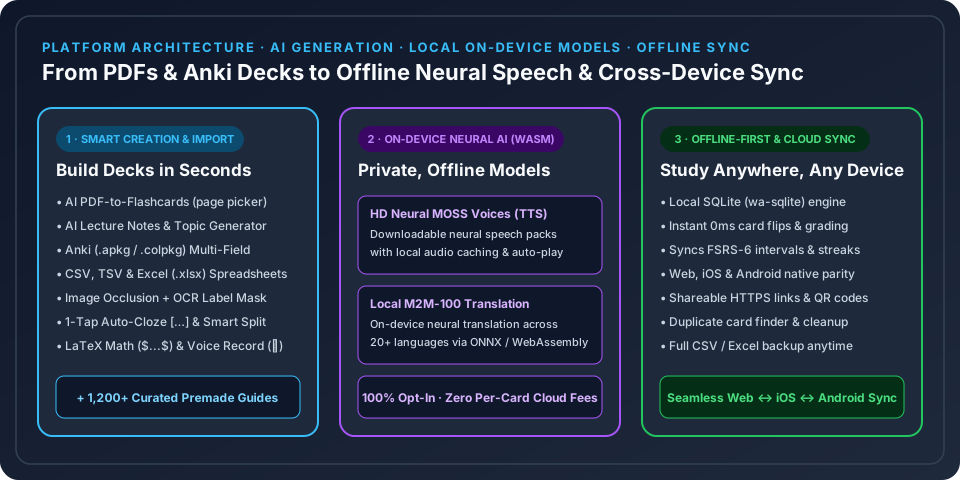
Flashcards World nabízí generování kartiček pomoci umele inteligence, které vám pomuze rychleji vytvořit studijní materiál. Namísto psaní každé kartičky rucne můžete zadat téma nebo vložit text a nechat AI vygenerovat relevantni páry otázka-odpověď.
- Zkontrolujte AI-generovane kartičky před studiem. Zatímco AI produkuje kvalitní kartičky, možná budete chtít upravit formulace nebo odstranit kartičky, které neodpovidaji vašemu ucebnimu plánu.
- Generování AI je skvely výchozí bod, který můžete zpresnit rucnimi upravami.
Prohledavani predpripravenych sad
Pokud nechcete stavet sadu od nuly, prohlednete si Knihovnu obsahu s více než 100 000 predpripravenymi sadami pokryvajicimi jazyky, standardizovane testy, profesní certifikace a další. Predpripravenou sadu můžete přidat do své kolekce a prizpusobit ji přidáním, upravou nebo odstraenim kartiček.
Synchronizace vasich sad
Když vytvarite nebo upravujete sady, zatímco jste přihlášení, vaše změny se automaticky synchronizuji do cloudu. To znamená:
- Vaše sady jsou dostupné na každém zařízení, kde jste přihlášení (web, iOS, Android).
- Pokud vytvorite sadu na telefonu, objeví se na webu během okamžiků.
- Úpravy a smazání se take synchronizuji mezi zarizenimim.
Více podrobnosti najdete v našem průvodci Sdílení a synchronizace.
Casto kladene otazky
Existuje limit na pocet sad nebo karticek, ktere mohu vytvorit?
Můžete vytvořit tolik sad a kartiček, kolik potřebujete. Na počet sad nebo kartiček ve vaší kolekci není žádný pevný limit.
Mohu vytvaret sady offline?
Ano. Flashcards World funguje plné offline. Můžete vytvářet sady, přidávat kartičky a studovat bez připojení k internetu. Vaše změny se synchronizuji do cloudu, jakmile se opet pripojite.
Mohu duplikovat sadu?
Sadu můžete efektivne duplikovat tak, ze ji exportujete do CSV a poté ji importujete jako novou sadu. Tím ziskate kopii, kterou můžete nezavisle upravovat.
Jak presouvam karticky mezi sadami?
V současně době je nejjednodussi způsob presunu kartiček mezi sadami exportovat jednu sadu, upravit CSV tak, aby obsahovalo pouze kartičky, které chcete přesunout, a importovat toto CSV do cílové sady. Můžete take rucne znovu vytvořit kartičky v nové sadě, pokud jich je jen několik.
Připraven studovat chytřeji?
Vytvoř svou první sadu na Flashcards World a začni se učit s rozloženým opakováním.
Vytvořit sadu